Divers
Que signifie le numéro de révision de MAAT Hydro ?
MAAT Hydro est un logiciel en pleine évolution et ses mises à jour se succèdent rapidement sur notre page de téléchargement.
Il est donc conseillé d’y surveiller régulièrement les versions disponibles afin de pouvoir profiter des derniers développements dés leur disponibilité.
A cet égard, la version de MAAT Hydro est repérée par un mnémonique du type N.nx
N désigne le numéro de révision majeure du logiciel, c’est à dire celui de son système de fichiers. On ne peut donc passer d’une version N à N+p sans désinstaller le logiciel et le réinstaller complètement.
n désigne le numéro de révision mineure, qui s’incrémente à chaque nouvelle fonction disponible. Passer d’une version N.n à une version N.n+p ne nécessite par conséquent qu’une simple mise à jour de l’executable.
x désigne le numéro de patch, incrémenté à chaque fois qu’un bug est corrigé. Passer d’une version N.nx à une version N.ny ne nécessite par conséquent qu’une simple mise à jour de l’executable.
Le format des fichiers MAAT Hydro évoluant également à chaque révision majeure, une compatibilité arrière est toujours assurée, l’inverse n’étant malheureusement pas possible.
Quels sont les meilleurs paramètres d’export IGES pour Rhino ?
MAAT Hydro peut importer les fichiers IGES satisfaisant aux spécifications IGES 5.2, les entités suivantes étant acceptées:.
100: Circular Arc
102: Composite Curve
108: Plane (bounded)
110: Line (segment)
120: Surface of Revolution
122: Tabulated Cylinder
124: Transformation Matrix
126: Rational B-Spline Curve
128: Rational B-Spline Surface
141: Boundary / Outline
142: Curve on Parametric Surface
143: Bounded (Parametric) Surface
144: Trimmed (Parametric) Surface
186: Manifold Solid B-Rep Object
504: Edge
508: Loop
510: Face
514: Shell
De plus, les points suivants doivent également être respectés dans la mesure du possible:
– Exporter les lignes en tant que NURBS (éviter les Splines).
– Les faces doivent impérativement être exportées en tant que NURBS restreintes (Trimmed NURBS).
– Si possible, convertir les NURBS rationnelles en NURBS non rationnelles.
– Si possible, exporter des solides BREP, qui sont les objets natifs manipulés par MAAT Hydro.
Les options d’export IGES de Rhino 5 présentées ci-dessous fournissent d’excellents résultats:
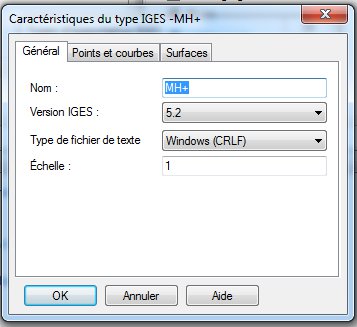
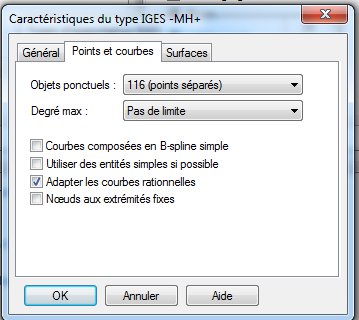
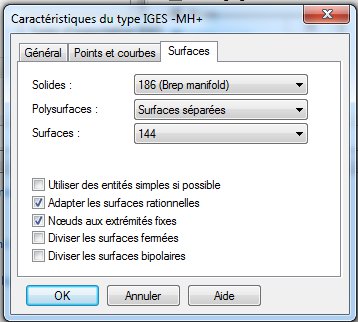
Enfin, il est également important de signaler que l’on a tout intérêt à exporter des polysurfaces fermées depuis Rhino afin de disposer directement dans MAAT Hydro des solides représentant le flotteur.
Rhino 5 permettant une analyse des bords des faces (onglet Analyse / Outils pour les bords / montrer les bords / bords libres), il est particulièrement aisé d’y détecter les éventuelles fuites et de les corriger à la source, avant création des polysurfaces fermées et export IGES vers MAAT Hydro, ce qui permet d’éviter simplement tout problème de connexité ultérieur.
Il suffit alors de sélectionner ‘/File/Open’ dans la barre de menu de MAAT Hydro, puis de sélectionner ‘*.igs’ dans le sélecteur de format pour ouvrir immédiatement le fichier exporté par Rhino (voir details sur l’ouverture d’un fichier IGES)
Pourquoi certains fichiers IGES importés de Rhino sont-ils longs à calculer ?
Un réglage inapproprié des unités et tolérances utilisées par Rhino durant la modélisation d’un projet peut causer une surcharge inutile de MAAT Hydro, se traduisant par des temps de réponse inhabituellement longs.
Ainsi, si une face quadrangulaire peut être délimitée par une NURBS de 4 nœuds avec un réglage approprié de la précision Rhino, ce nombre peut devenir considérable lorsque ce réglage est inapproprié*, majorant en proportion la taille du fichier d’export IGES ainsi que les temps de calcul et d’affichage de MAAT Hydro.
Afin de créer un modèle aussi compact que possible (taille du fichier d’export IGES < 10 – 20 Mo) lorsqu’un transfert vers MAAT Hydro est prévu, une attention toute particulière doit donc être prêtée à la gestion des unités et tolérances utilisées par Rhino durant la modélisation du flotteur, une tolérance inutilement serrée pouvant conduire à des modèles très lourds, aux temps de réponse décevants, alors que le même modèle traité avec les options appropriées pourra être plus de 10 fois moins volumineux et rapide à calculer sans perte de précision sensible sur les résultats.
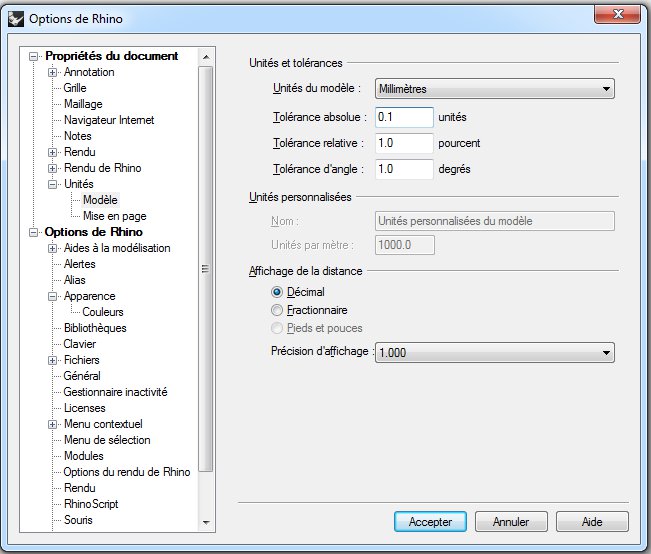
Par retour d’expérience, un bon usage est de modéliser un navire en millimètres (un navire de longueur hors tout 20m, sera ainsi modélisé à 20 000mm).
Le paramètre le plus important à prendre ensuite en compte est celui de la tolérance absolue:
- Pour la modélisation de l’ensemble des surfaces «mères» de coque et de pont, une tolérance à 0.001mm est acceptable.
- Par contre, dès la modélisation de surfaces limitées (intersections de superstructures avec le pont, cloisonnement, etc..), la tolérance peut être abaissée jusqu’à 0.1mm, le calcul des caractéristiques hydrostatiques du modèle ne nécessitant pas une précision plus élevée.
Rhino permet de régler ces paramètres en sélectionnant ‘Options / Unités / Modèle’ depuis la barre de menu, les valeurs suivantes donnant généralement d’excellents résultats dans MAAT Hydro:
Created with GIMP
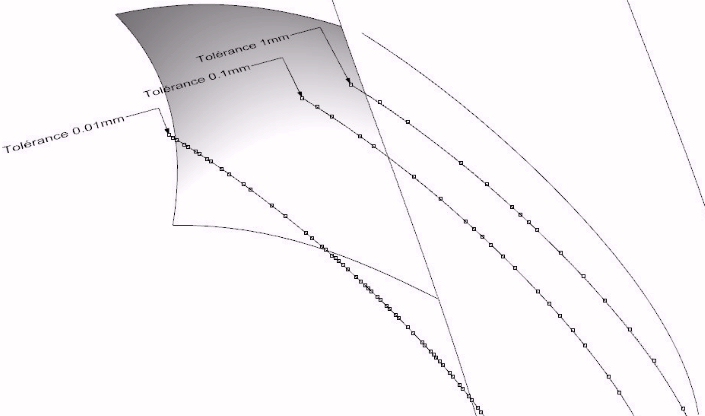
La figure suivante, montrant l’accroissement du nombre de points limites des intersections obtenues entre deux surfaces NURBS en fonction de la réduction de la tolérance de Rhino permettra de comprendre immédiatement l’incidence de ce réglage sur la taille du modèle exporté:
Par ailleurs, lors de l’export vers Maat hydro de modèles complexes (c’est-à-dire une enveloppe étanche + compartimentages, cloisonnements, courbes remarquables, etc…) il est souvent préférable de procéder par étapes, en commençant par exporter l’enveloppe étanche (lire article de la FAQ à ce sujet), de vérifier sa bonne lecture, puis d’importer ensuite les éléments de compartimentage.
Enfin, lorsqu’on ne peut pas agir sur la taille du modèle (par exemple lorsqu’il est fourni par un tiers), MAAT Hydro propose également quelques fonctions permettant de la réduire par ré approximation, en plus des possibilités de base du logiciel (voir FAQ à ce sujet):
– Options d’import IGES pour une réduction automatique globale durant l’import (voir options de lecture IGES).
– Fonctions ‘Optimize’ et ‘Reduce’ accessibles depuis le menu contextuel du browser 3D lorsque les éléments à réduire sont sélectionnés.
Ces fonctions de ré approximation pouvant néanmoins parfois induire quelques imprécisions sur la géométrie du modèle, on peut avoir intérêt à en limiter l’usage aux seuls éléments le nécessitant.
Ainsi, par exemple, lorsqu’on constate des temps de réponse anormalement longs, les éléments responsables peuvent, être identifiés comme suit :
– Créer un répertoire vide.
– Double cliquer ce répertoire pour l’activer.
– Passer l’affichage 3D en mode ‘Rendered’ et / ou afficher le viewport [Hydro].
– Copier / coller un par un les éléments à contrôler dans ce nouveau répertoire.
– Contrôler l’évolution du temps d’affichage et / ou de calcul pour chaque élément dupliqué afin d’identifier ceux qui causent le problème.
Les solides / faces / lignes ainsi identifiées peuvent alors être réduits au moyen des fonctions ‘Reduce’ et ‘Optimize’ du browser 3D, cette réduction pouvant même être effectuée plus finement pour les solides en procédant comme suit :
– Exploser chaque solide à optimiser (/Solid/Explode).
– Identifier les faces du solide responsables de cette surcharge comme expliqué plus haut pour l’identification des solides.
– Reduire les faces ainsi identifiées (selectionner les faces dans le browser 3D, cliquer à droite et selectionner ‘Reduce’ et / ou ‘Optimize’ dans le menu contextuel).
– Re-construire le solide au moyen des faces ainsi optimisées (/Solid/Join).
* Comme montré dans l’exemple, l’intersection surface / surface est une des fonctions de Rhino dont le résultat est le plus sensible au bon réglage des paramètres de précision.
Comment utiliser les raccourcis du volet hydrostatique en temps réel ?
Il suffit de cliquer sur la cellule [Hydro] située en bas de la fenêtre MAAT Hydro pour ouvrir le simulateur hydrostatique temps réel de MAAT Hydro, dont le ratio précision / rapidité peut être optimisé au moyen du paramètre ‘Computation Acccuracy’ de la page [Ship]/[Hydro].
Ce simulateur calcule et affiche les caractéristiques courantes du modèle (voir signification des différents symboles à la rubrique ‘Résultats’), dont le plan de flottaison peut être modifié intéractivement au moyen de raccourcis clavier, lorsque le volet hydro est actif (intitulé ‘Hydro Data’ en surbrillance):
Les touches [Page ^] et [Page v] permettent d’incrémenter / décrémenter la gîte courante.
Les touches [<-] / [->] permettent d’incrémenter / décrémenter l’assiette.
Les touches [^] / [v] permettent d’incrémenter / décrémenter l’enfoncement.
De plus, le fait de garder certaines touches enfoncées durant ces incrémentations / décrémentations permet d’en modifier l’effet:
Aucune touche enfoncée; Incréments normaux.
Touche [Majuscule] enfoncée: Incréments forts
Touche [Ctrl] enfoncée: Incréments faibles
Touche [Alt] enfoncée: L’incrémentation de la gîte et de l’assiette se fait en mode isocarène.
Par ailleurs :
La touche [Fin] permet d’équilibrer le modèle pour la gîte courante
La touche [Début] permet d’équilibrer le modèle en gîte – assiette – enfoncement
La touche [Ins] permet d’équilibrer le modèle pour l’assiette courante
La touche [Suppr] permet d’équlibrer le modèle en immersion seule
La touche [Retour AR] permet de revenir à la flottaison nominale.
Pourquoi arrive-t’il que MAAT Hydro n’affiche aucun résultat hydrostatique après avoir importé un fichier ?
En tant que solveur hydrostatique volumique, MAAT Hydro ne peut afficher que les caractéristiques hydrostatiques des solides BREP présents dans le modèle.
Lorsque le modèle importé ne contient aucun solide BREP, aucune caractéristique hydrostatique ne peut donc être calculée avant que l’utilisateur n’ait construit un / des solide(s) BREP avec les éléments importés.
Il ne suffit donc pas que les différentes faces délimitant le flotteur soient correctement importées et affichées par MAAT Hydro pour que le modèle soit calculable, ces faces devant encore être réunies en un / des solides étanches permettant de calculer une poussée hydrostatique.
Les manuels Part II et Part IV, accessibles depuis le volet ‘Help’ du menu de MAAT Hydro ainsi que la page de ressources, expliquent comment créer des solides BREP à partir des faces importées.
Enfin, un réglage approprié des options d’exportation IGES du modeleur utilisé pour créer le modèle peut permettre d’exporter directement des solides BREP à MAAT Hydro, rendant les données lues immédiatement exploitables (voir par exemple ci dessus ‘Quels sont les meilleurs paramètres d’export IGES pour Rhino ?’).
Pourquoi MAAT Hydro n’affiche-t’il parfois rien à l’ouverture ?
Lorsque le fichier ouvert contient un seul répertoire, celui-ci est automatiquement activé par MAAT Hydro à l’ouverture.
Mais lorsque le fichier ouvert contient plusieurs répertoires, celui qui doit être activé ne peut pas être déterminé automatiquement par MAAT Hydro, de sorte qu’il doit être sélectionné manuellement par l’utilisateur par un double clic dans le browser 3D, situé à gauche de la page d’accueil.